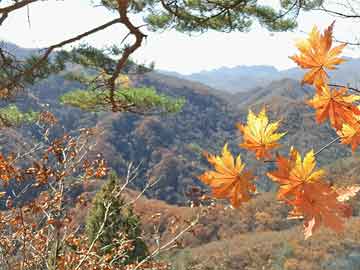
天气实景图片
 芯浩满格网
芯浩满格网 摘要:
在墨迹天气APP中怎么上传实景?上传实景的方法说明第一步:进入“时景”分类打开墨迹天气APP后,在主页底端找到并点击“时景”分类。该分类专门用于用户上传和分享实景照片,是操作的核...
摘要:
在墨迹天气APP中怎么上传实景?上传实景的方法说明第一步:进入“时景”分类打开墨迹天气APP后,在主页底端找到并点击“时景”分类。该分类专门用于用户上传和分享实景照片,是操作的核... 在墨迹天气APP中怎么上传实景?上传实景的方法说明
第一步:进入“时景”分类打开墨迹天气APP后,在主页底端找到并点击“时景”分类。该分类专门用于用户上传和分享实景照片,是操作的核心入口。第二步:选择图片上传方式在“时景”页面右侧,点击拍摄上传按钮。
第一步:进入“时景”分类打开墨迹天气APP后,在主页底部导航栏中找到并点击“时景”分类。该功能专为用户上传实景图片设计,是操作的核心入口。第二步:选择图片上传方式在“时景”页面右侧,点击拍摄上传按钮。
进入“时景”分类打开墨迹天气APP,在主页底端选择“时景”分类(该功能专用于用户上传实景图片)。选择图片上传方式在“时景”页面右侧,点击拍摄上传按钮(图标通常为相机或相册图案),进入图片选择界面。用户可通过两种方式上传:实时拍摄:直接调用手机摄像头拍摄新照片。
第一步:进入“时景”分类页面打开墨迹天气APP,在首页底部导航栏中找到并点击“时景”分类入口。该功能专为用户分享实时天气场景设计,是上传实景的核心入口。第二步:选择图片上传方式在“时景”页面右侧,点击拍摄上传按钮(图标通常为相机形状)。
墨迹天气上传实景的具体操作流程
在墨迹天气中上传实景的具体操作流程如下:第一步:进入“时景”分类打开墨迹天气应用后,在主页底部导航栏中找到并点击“时景”分类。该功能专为用户分享实时天气实景图片设计,是上传实景的入口。第二步:选择图片上传方式在“时景”页面右侧,点击拍摄上传按钮。
在墨迹天气APP上传实景图片的操作步骤如下:进入“时景”分类打开墨迹天气APP,在主页底端选择“时景”分类(该功能专用于用户上传实景图片)。选择图片上传方式在“时景”页面右侧,点击拍摄上传按钮(图标通常为相机或相册图案),进入图片选择界面。
在墨迹天气上传实景图片的具体操作步骤如下:第一步:进入“时景”分类打开墨迹天气APP后,在主页底部导航栏中找到并点击“时景”分类。该功能专为用户上传实景照片设计,进入后即可看到其他用户分享的实时天气场景图片。
在墨迹天气APP上传实景图片的操作步骤如下:第一步:进入“时景”分类页面打开墨迹天气APP,在首页底部导航栏中找到并点击“时景”分类入口。该功能专为用户分享实时天气场景设计,是上传实景的核心入口。第二步:选择图片上传方式在“时景”页面右侧,点击拍摄上传按钮(图标通常为相机形状)。
在墨迹天气APP中上传实景照片的步骤如下:第一步:打开墨迹天气APP并定位拍摄入口启动墨迹天气APP后,在首页底部导航栏找到照相机图标(通常位于中间或右侧位置),点击该按钮进入拍摄功能界面。
第一步:进入应用并找到拍摄入口打开墨迹天气应用后,在主界面底部会看到一个照相机按钮,点击该按钮即可进入拍摄功能模块。此按钮是用户上传实景照片的初始入口,设计位置便于快速操作。第二步:确认拍摄功能位置进入拍摄模块后,需注意界面右上角的二级照相机按钮。
如何在墨迹天气里面查看风景
1、进入实景功能模块在手机桌面找到墨迹天气应用图标,点击打开。进入应用主界面后,页面下方通常有多个功能入口(如天气预报、空气质量、实景等),找到并点击“实景”选项。此功能汇聚了用户上传的各地实时风景照片,是查看风景的核心入口。筛选风景类别进入实景页面后,上方会有分类标签(如风景、城市、天气现象等)。
2、下拉菜单快速查看:在手机的主页面下拉手机菜单,可以看到简洁的天气界面,可以在短暂的时间内了解当前的天气状况和天气质量,非常方便。
3、第一步:进入“时景”板块打开墨迹天气APP,在首页或导航栏中找到“时景”功能入口(通常显示为图片或风景图标)。该板块汇聚了用户上传的实时天气照片,支持浏览和保存。第二步:选择目标图片在“时景”页面中,浏览并挑选需要保存的图片。点击图片可进入全屏预览模式,确认是否为所需内容。